Cadastrar e gerenciar aeronaves no AeroCopilot
Tutorial completo do wizard de 7 passos para cadastrar aeronaves no AeroCopilot. Configure performance, equipamentos NAV/COM, consulte o RAB e gerencie manutenção.
Visão geral do cadastro de aeronaves
O cadastro de aeronaves é fundamental para aproveitar todo o potencial do AeroCopilot. Aeronaves cadastradas alimentam cálculos automáticos de combustível, tempo de voo, performance de decolagem e pouso, peso e balanceamento e preenchimento de planos de voo ICAO.
O AeroCopilot utiliza um wizard guiado de 7 passos que permite navegação livre entre as etapas -- você pode avançar, voltar e revisar qualquer seção antes de finalizar.
As informações são organizadas em categorias:
- Identificação: Matrícula, designador ICAO, fabricante, modelo e turbulência de esteira.
- Equipamentos: PBN, comunicação (COM), navegação (NAV) e vigilância (SUR).
- Performance: Velocidades, consumo de combustível, razões de subida/descida e autonomia.
- Registro oficial: Dados do RAB consultados automaticamente.
- Manutenção: Certificados, seguros, inspeções e itens com vida útil limitada.
Dados precisos são essenciais
O wizard de 7 passos
O processo de cadastro é organizado em 7 passos sequenciais. A interface mostra em qual passo você está e permite navegação livre entre eles.
Inicie o cadastro da aeronave
No menu lateral, acesse "Aeronaves" e clique em "Adicionar Aeronave". O wizard abre com barra de progresso dos 7 passos no topo:
- Passo 1: Dados básicos e identificação
- Passo 2: Tipo e designador ICAO
- Passo 3: Equipamentos COM
- Passo 4: Equipamentos NAV e SUR
- Passo 5: Perfil de performance
- Passo 6: Consulta RAB
- Passo 7: Manutenção e revisão final
Cada passo possui validação em tempo real. Campos obrigatórios são indicados com asterisco. Você pode salvar o progresso e continuar depois -- aeronaves incompletas aparecem como "Rascunho" na lista.
Navegação livre
Dados básicos da aeronave
Os dois primeiros passos coletam informações de identificação utilizadas em planos de voo, briefings e cálculos.
Preencha os dados básicos
No Passo 1, informe:
- Matrícula: Formato PR-XXX, PP-XXX, PT-XXX ou PS-XXX. Validação automática conforme padrões ANAC. Utilizada no Item 7 do plano de voo.
- Fabricante: Cessna, Piper, Embraer, Boeing, etc.
- Modelo: Modelo específico (172S Skyhawk SP, PA-34-200T Seneca II, etc.).
- Turbulência de esteira: L (até 7.000 kg), M (7.000-136.000 kg) ou H (acima de 136.000 kg). Item 9 do plano de voo.
Configure a identificação ICAO
No Passo 2, selecione o designador ICAO:
- Designador ICAO: Código de 4 caracteres (C172, PA34, E170). Busca com sugestões automáticas.
- Motores e propulsão: Preenchidos automaticamente: pistão (P), turbo-hélice (T) ou jato (J).
Designador correto
Perfil de performance
O Passo 5 configura dados de performance que alimentam cálculos de tempo, combustível e performance de pista.
Configure o perfil de performance
O perfil inclui:
- Velocidades: Cruzeiro (TAS), subida (IAS/Vy), descida (IAS) e aproximação (Vref) -- em nós.
- Consumo de combustível: Em litros ou galões por hora para cruzeiro, subida, descida e táxi.
- Razões: Subida e descida em ft/min.
- Combustível: Capacidade total e utilizável dos tanques.
Esses dados alimentam:
- Rota rápida: Estimativa entre aeródromos usando velocidade e consumo de cruzeiro.
- Plano de voo PVC/PVS: Cálculo detalhado por trecho incluindo táxi, subida, cruzeiro, descida, reserva e alternativa.
- Peso e balanceamento: Peso de combustível a bordo com base na quantidade abastecida.
- Performance de pista: Distâncias de decolagem e pouso considerando peso, temperatura e altitude.
Dados do POH
Consulta ao RAB
O RAB (Registro Aeronáutico Brasileiro) contém informações oficiais sobre todas as aeronaves brasileiras. O AeroCopilot integra-se com o RAB para validar e complementar dados.
Consulte o RAB
No Passo 6, a consulta é automática usando a matrícula do Passo 1. Dados retornados:
- Proprietário e operador registrados.
- Fabricante, modelo e número de série para validação cruzada.
- Ano de fabricação e categoria de registro (TPP, TPX, RGL, etc.).
- Situação de aeronavegabilidade: CA válido ou não.
Se houver discrepância entre dados digitados e o RAB, o sistema exibe aviso para correção.
Atualização do RAB
Manutenção e documentos
O Passo 7 encerra o cadastro com informações de manutenção e documentação essenciais para aeronavegabilidade continuada.
Finalize com manutenção e documentos
Registre:
- CA: Número e validade do Certificado de Aeronavegabilidade.
- Seguro RETA: Apólice e validade. Obrigatório para qualquer voo.
- Próxima inspeção: IAM ou inspeção de 100 horas. Alertas conforme a data se aproxima.
- Horas totais e do motor: Célula e horas desde última revisão geral (TBO).
Após a manutenção, o wizard apresenta tela de revisão final com resumo de todos os 7 passos. Revise cuidadosamente e confirme. A aeronave aparecerá na lista pronta para uso.
Aeronavegabilidade
Gerenciando aeronaves cadastradas
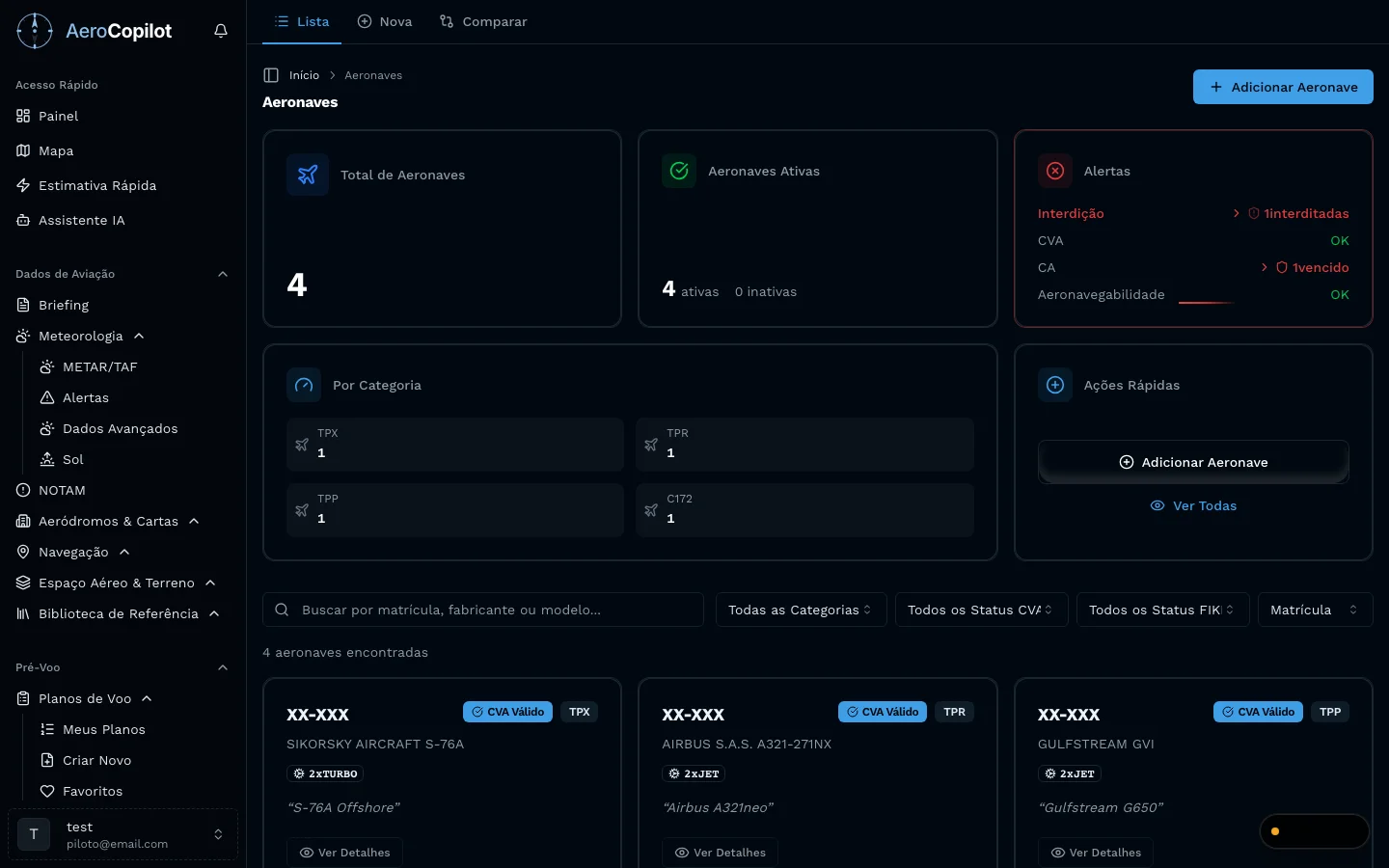
A página de aeronaves exibe todas as aeronaves com informações resumidas e indicadores de status.
Ações disponíveis:
- Editar: Abre o wizard com os 7 passos. Navegue ao passo desejado.
- Atualizar RAB: Nova consulta ao registro oficial.
- Duplicar: Cópia com nova matrícula. Útil para aeronaves similares.
- Arquivar: Remove da lista ativa sem excluir. Pode ser restaurada.
- Excluir: Remoção permanente. Planos históricos mantêm os dados.
Indicadores de status na listagem:
- Verde: Todos os documentos e certificados válidos.
- Amarelo: Documento próximo do vencimento (30 dias ou menos).
- Vermelho: Documento vencido. Não usar até regularizar.
- Cinza: Rascunho (cadastro incompleto).
Aeronaves em equipes
Perguntas Frequentes
- Quantas aeronaves posso cadastrar no AeroCopilot?
- Não há limite por conta pessoal. Em contas de equipe, o administrador controla quais membros podem adicionar ou editar aeronaves da frota.
- O que é a consulta RAB e como funciona?
- O RAB (Registro Aeronáutico Brasileiro) é o registro oficial mantido pela ANAC. O AeroCopilot consulta o RAB usando a matrícula e preenche automaticamente fabricante, modelo, número de série, categoria e situação de aeronavegabilidade.
- Como definir o perfil de performance da aeronave?
- No Passo 5 do wizard, informe velocidades (cruzeiro, subida, descida, aproximação), consumo de combustível por fase, razões de subida/descida e autonomia. Esses dados alimentam cálculos automáticos de rota, tempo e combustível.
- O que são os códigos PBN e como selecioná-los?
- PBN (Performance Based Navigation) define a capacidade de navegação da aeronave. Os mais comuns são RNAV 1 (terminais), RNAV 5 (rota) e RNP APCH (aproximação). A seleção deve refletir os equipamentos instalados e homologados.
- Posso editar uma aeronave depois de cadastrada?
- Sim, o wizard de edição mantém os 7 passos, permitindo navegar diretamente ao passo desejado. Alterações são refletidas em todos os planos de voo futuros que utilizem essa aeronave.
- Como funciona o controle de manutenção?
- O módulo permite registrar CA, seguro RETA, inspeções periódicas e itens com vida útil limitada. O AeroCopilot monitora datas de validade e envia alertas antes do vencimento.
- A aeronave pode ser compartilhada com equipe?
- Sim. Aeronaves pessoais podem ser compartilhadas com equipes. O proprietário mantém controle total, enquanto membros usam a aeronave em planos de voo. Em contas de equipe, aeronaves ficam disponíveis para todos os membros autorizados.
- O que acontece com planos de voo ao alterar dados da aeronave?
- Planos já criados mantêm os dados do momento da criação. Novos planos usarão dados atualizados. Recomendamos revisar planos pendentes após alterações significativas.
Experimente no AeroCopilot
Dados oficiais DECEA, ANAC, FAA e EASA num só lugar. Planejamento de voo, briefing, DAs e 83 ferramentas de IA — tudo validado em tempo real.
Acesso completo a todas as funcionalidades. Sem cartão para testar; se quiser assinar, a primeira cobrança é só no fim do teste.