Gestão de equipes e organizações aéreas no AeroCopilot
Aprenda a criar equipes, convidar membros, definir papeis e permissoes, e compartilhar aeronaves e recursos no AeroCopilot.
Visão geral de equipes no AeroCopilot
O AeroCopilot foi projetado para atender tanto pilotos individuais quanto organizações inteiras. O sistema de equipes permite que aeroclubes, escolas de aviação, empresas de taxi aéreo, operadores agricolas e qualquer organização aeronáutica centralize sua operação em um único ambiente colaborativo.
Com equipes, você pode compartilhar aeronaves, coordenar planos de voo, acompanhar a proficiência dos membros e manter um panorama operacional completo. Cada equipe funciona como um workspace independente, com seus proprios recursos, configurações e controle de acesso.
Os principais benefícios de usar equipes incluem:
- Frota compartilhada: Cadastre aeronaves da organização uma única vez e todos os membros podem utiliza-las em seus planejamentos, cálculos de peso e balanceamento, e registros de voo.
- Visibilidade operacional: Acompanhe planos de voo de todos os membros, identifique conflitos de agenda de aeronaves e mantenha controle sobre a operação diaria.
- Controle de acesso: Defina quem pode gerenciar aeronaves, convidar membros, aprovar planos e acessar relatórios financeiros com papeis granulares.
- Metricas consolidadas: Visualize estatisticas agregadas de horas voadas, consumo de combustível, taxa de utilizacao da frota e indicadores de segurança.
- Conformidade: Acompanhe validades de CMA, habilitacoes e proficiência de todos os pilotos da organização em um único dashboard.
Contas pessoais vs. equipes
Criando uma equipe
A criacao de uma equipe no AeroCopilot é um processo simples que leva menos de dois minutos. Qualquer usuário com conta ativa pode criar uma equipe e automaticamente assume o papel de Owner (proprietario).
Crie uma nova equipe
No menu lateral do dashboard, localize a seção "Equipes" e clique em "Criar Equipe". O formulário de criação solicita as seguintes informações:
- Nome da organização: O nome oficial do aeroclube, escola ou empresa. Este nome será visível para todos os membros e aparecera em relatórios.
- Tipo de organização: Selecione entre aeroclube, escola de aviação, taxi aéreo, aviação agricola, aviação executiva ou outro. O tipo influência quais funcionalidades e relatórios estarao disponíveis.
- Slug da equipe: Um identificador único na URL (ex.: "aeroclube-sp"). Gerado automaticamente a partir do nome, mas pode ser personalizado.
Após preencher os campos, clique em "Criar". A equipe será criada instantaneamente e você será redirecionado para o dashboard da equipe, onde poderá iniciar a configuração.
Configure as preferencias da equipe
Com a equipe criada, o próximo passo e personalizar as configurações. Acesse "Configuracoes" > "Geral" no menu da equipe para ajustar:
- Logotipo da organização: Faca upload do logo para personalizacao visual em relatórios e briefings.
- Fuso horário padrão: Define o fuso horário utilizado como referência nos relatórios da equipe. Os horários operacionais (EOBT, ETA) continuam em UTC conforme padrão aeronáutico.
- Unidades preferenciais: Embora a aviação utilize unidades padrão (ft, kt, NM), esta configuração afeta campos auxiliares como distâncias terrestres e temperaturas em relatórios.
- Informações de contato: Telefone, e-mail operacional e endereco da base. Esses dados aparecem em relatórios e podem ser utilizados em comunicações automáticas.
Responsabilidade legal
Convidando membros
O convite de membros é feito exclusivamente por e-mail, garantindo que apenas pessoas autorizadas tenham acesso aos recursos da equipe. O Owner e os Admins podem enviar convites.
Convide membros para a equipe
Na aba "Membros" do painel da equipe, clique em "Convidar Membro". O processo envolve tres etapas simples:
- Insira o e-mail: Digite o endereco de e-mail do piloto que deseja convidar. O sistema verifica automaticamente se o e-mail ja possui conta no AeroCopilot.
- Selecione o papel: Escolha entre Admin (gerenciamento) ou Member (acesso básico). O papel pode ser alterado posteriormente pelo Owner.
- Envie o convite: Clique em "Enviar". O destinatario recebe um e-mail com link de convite válido por 7 dias.
Se o convidado ja possui conta no AeroCopilot, a equipe aparece automaticamente no seletor de workspaces após aceitar o convite. Se não possui conta, o link direciona para a pagina de cadastro e vincula a equipe após a criacao.
Você pode acompanhar o status de todos os convites na aba Membros. Convites pendentes são exibidos com indicador amarelo, e você pode reenviar ou cancelar convites a qualquer momento.
Convites em lote
Papeis e permissoes
O sistema de controle de acesso do AeroCopilot utiliza tres papeis hierarquicos que determinam o nível de permissão de cada membro dentro da equipe. Esse modelo garante que informações sensiveis e acoes críticas estejam restritas aos responsáveis adequados.
Atribua papeis e permissoes
Cada membro da equipe possui um dos tres papeis abaixo. O Owner pode alterar o papel de qualquer membro a qualquer momento nas configurações da equipe.
| Permissao | Owner | Admin | Member |
|---|---|---|---|
| Visualizar dashboard da equipe | Sim | Sim | Sim |
| Usar aeronaves da equipe | Sim | Sim | Sim |
| Criar planos de voo | Sim | Sim | Sim |
| Registrar horas de voo | Sim | Sim | Sim |
| Cadastrar e editar aeronaves | Sim | Sim | Não |
| Convidar e remover membros | Sim | Sim | Não |
| Alterar papeis de membros | Sim | Não | Não |
| Acessar relatórios financeiros | Sim | Sim | Não |
| Editar configurações da equipe | Sim | Sim | Não |
| Excluir a equipe | Sim | Não | Não |
| Transferir propriedade | Sim | Não | Não |
O modelo de permissoes é aplicado em nível de Row Level Security (RLS) no banco de dados, garantindo que mesmo em caso de erro na aplicação, um membro não consiga acessar dados além do permitido pelo seu papel.
Promova Admins com cautela
Gerenciando membros
O gerenciamento de membros vai além de convites e papeis. O AeroCopilot oferece ferramentas para acompanhar a situação operacional de cada piloto da organização, facilitando a gestao de compliance e proficiência.
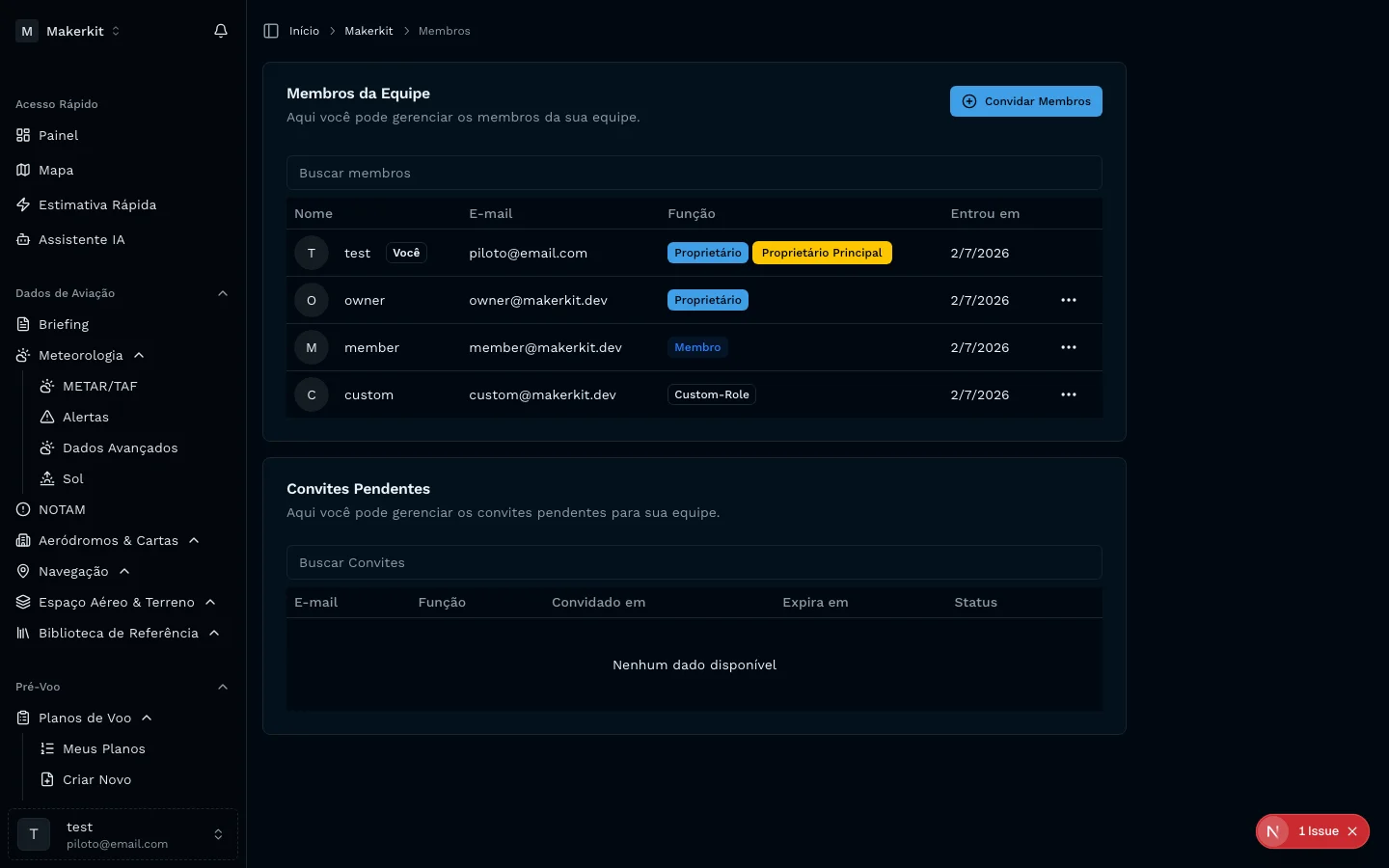
Na aba "Membros", você encontra a lista de integrantes com status (ativo/inativo), papel atual, habilitacoes ativas, status do CMA, horas totais e data do último voo. Essa visão permite avaliar rapidamente a currency e conformidade de cada piloto.
Acoes disponíveis para gerenciamento de membros:
- Alterar papel: O Owner pode promover um Member a Admin ou rebaixar um Admin a Member.
- Remover membro: O Owner ou Admin pode remover um membro da equipe. O acesso é revogado imediatamente, mas os registros historicos são preservados.
- Desativar membro: Alternativa a remocao, desativa o acesso temporariamente sem excluir o vinculo com a equipe.
Conformidade de proficiência
Configuracoes da equipe
As configurações da equipe permitem personalizar o ambiente de trabalho e definir padrões operacionais para toda a organização. Acesse as configurações pelo icone de engrenagem no menu da equipe.
Revise o painel da equipe
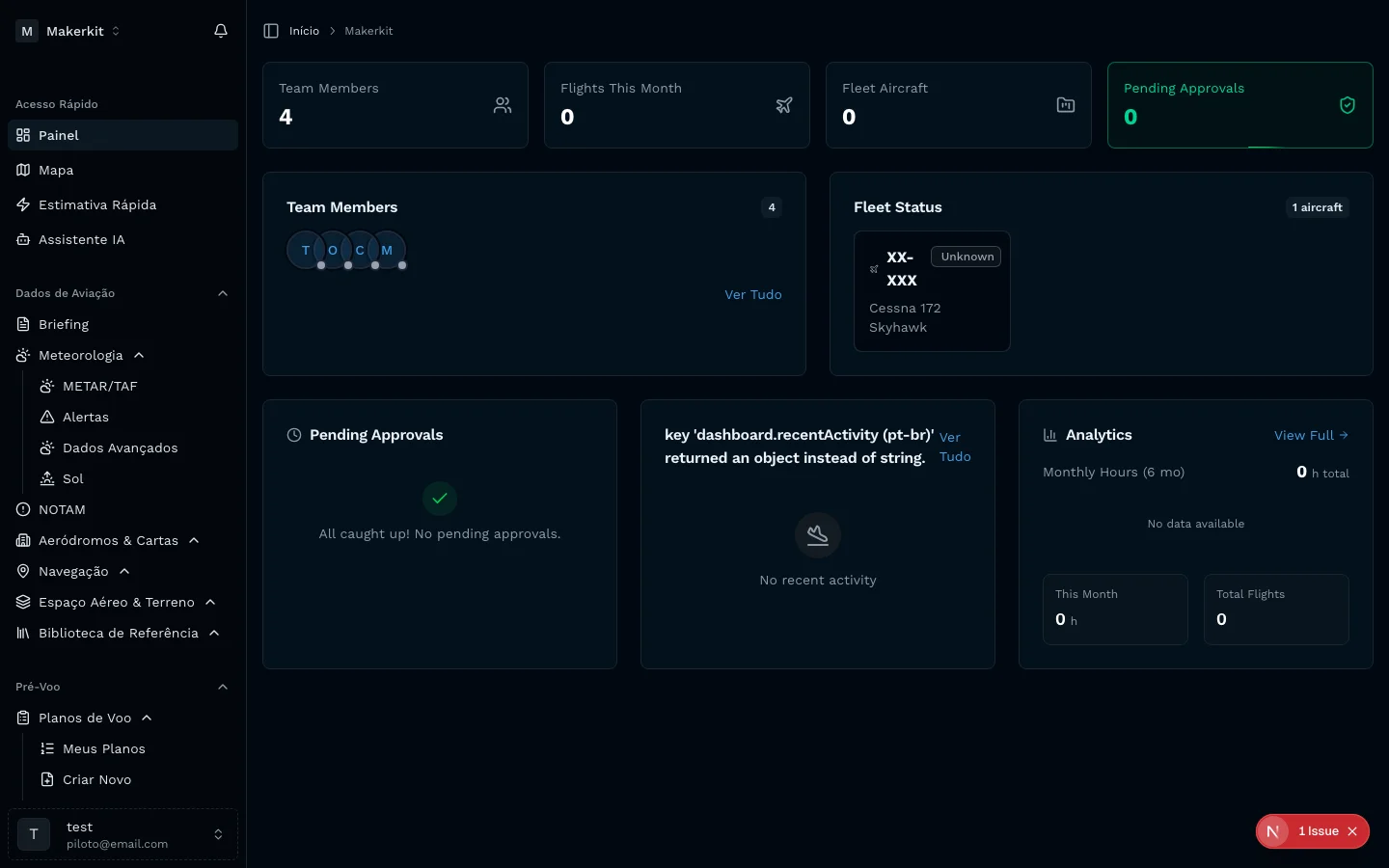
O painel principal da equipe oferece uma visão consolidada de toda a operação:
- Membros ativos: Número de pilotos ativos e inativos, com acesso rápido ao perfil de cada um.
- Frota: Aeronaves cadastradas com status de disponibilidade e próxima manutenção programada.
- Planos recentes: Últimos planos de voo criados por membros da equipe, com status de submissão.
- Alertas: Notificacoes sobre vencimentos de CMA, habilitacoes e cheques de proficiência dos membros.
- Metricas: Horas voadas no mes, taxa de utilizacao da frota e comparativo com períodos anteriores.
As configurações estão organizadas em seções: Geral (nome, logotipo, fuso horário), Membros (papeis e convites), Assinatura (plano e uso de recursos), Segurança (logs de acesso) e Integração (APIs e webhooks para sistemas externos).
Para organizações que exigem aprovacao previa de planos de voo (como escolas e operadores), o AeroCopilot oferece um fluxo de aprovacao configuravel nas configurações avancadas.
Exclusao de equipe
Perguntas Frequentes
- Quantas equipes posso criar no AeroCopilot?
- O número de equipes depende do seu plano de assinatura. No plano gratuito, você pode participar de uma equipe. Nos planos pagos, é possível criar e participar de multiplas equipes simultaneamente, cada uma com suas configurações e membros independentes.
- Qual a diferença entre os papeis Owner, Admin e Member?
- O Owner (proprietario) tem controle total sobre a equipe, incluindo exclusão e transferência de propriedade. O Admin pode gerenciar membros, aeronaves e configurações, mas não pode excluir a equipe. O Member tem acesso aos recursos compartilhados, pode criar planos de voo e registrar horas, mas não pode alterar configurações da equipe ou gerenciar membros.
- Como funciona o convite de novos membros?
- O convite é enviado por e-mail diretamente pelo AeroCopilot. O destinatario recebe um link de convite válido por 7 dias. Se a pessoa ja possui conta no AeroCopilot, a equipe é adicionada automaticamente ao perfil. Se não possui conta, o link direciona para o cadastro e vincula a equipe após a criacao da conta.
- Posso transferir a propriedade da equipe para outro membro?
- Sim. O Owner pode transferir a propriedade para qualquer Admin da equipe. A transferência é irreversível e requer confirmacao por e-mail. Após a transferência, o antigo proprietario passa a ter papel de Admin.
- Os dados pessoais dos membros ficam visiveis para a equipe?
- Não. Dados pessoais como CMA, licenças e documentos do perfil de piloto são privados por padrão. A equipe visualiza apenas informações operacionais: horas totais, habilitacoes ativas e status de proficiência. O piloto pode optar por compartilhar dados adicionais nas configurações de privacidade.
- O que acontece com meus dados se eu sair de uma equipe?
- Ao sair de uma equipe, seu acesso aos recursos compartilhados é revogado imediatamente. Planos de voo e registros de horas que você criou dentro da equipe permanecem no histórico da organização, mas seus dados pessoais (perfil, licenças, CMA) não são afetados. Você pode solicitar exclusão dos seus dados da equipe a qualquer momento.
- Como adicionar aeronaves compartilhadas a equipe?
- Qualquer membro com papel Admin ou Owner pode adicionar aeronaves a equipe. O cadastro segue o mesmo wizard de 7 passos do perfil pessoal, mas a aeronave fica vinculada a conta da equipe. Todos os membros podem visualizar e utilizar aeronaves da equipe ao criar planos de voo e cálculos de performance.
Experimente no AeroCopilot
Dados oficiais DECEA, ANAC, FAA e EASA num só lugar. Planejamento de voo, briefing, DAs e 83 ferramentas de IA — tudo validado em tempo real.
Acesso completo a todas as funcionalidades. Sem cartão para testar; se quiser assinar, a primeira cobrança é só no fim do teste.