Espaços aéreos e obstáculos no mapa do AeroCopilot
Consulte espaços aéreos, obstáculos e terreno no AeroCopilot. Dados oficiais do AIP Brasil com visualização no mapa interativo para consciência situacional completa.
Visão geral de espaços aéreos e obstáculos
O conhecimento dos espaços aéreos e obstáculos ao longo da rota é fundamental para a segurança de qualquer voo. Para pilotos VFR, compreender os limites e regras de cada espaço aéreo evita violações involuntárias que podem resultar em ações punitivas e, mais importante, previne conflitos de tráfego. Para pilotos IFR, a consciência dos espaços aéreos determina os níveis de voo disponíveis e os serviços ATC a esperar.
O AeroCopilot centraliza todas as informações de espaços aéreos brasileiros extraídas do AIP Brasil (Publicação de Informação Aeronáutica), complementadas por dados de obstáculos e terreno. O módulo permite visualizar, consultar e planejar considerando toda a estrutura do espaço aéreo nacional.
As informações disponíveis no módulo incluem:
- Espaços aéreos controlados: CTR, TMA e aerovias com limites laterais e verticais
- Espaços aéreos não controlados: ATZ, FIZ e áreas de informação de voo
- FIRs e UIRs: Regiões de informação de voo e regiões superiores
- Áreas especiais: Zonas proibidas (SBP), restritas (SBR), perigosas (SBD) e condicionadas (STSC)
- Obstáculos: Antenas, torres, linhas de transmissão, edifícios e outros
- Terreno: Modelo de elevação com MSA calculada automaticamente
- Frequências ATC: Frequências dos órgãos de controle responsáveis por cada espaço
ICA 100-12 e AIP Brasil
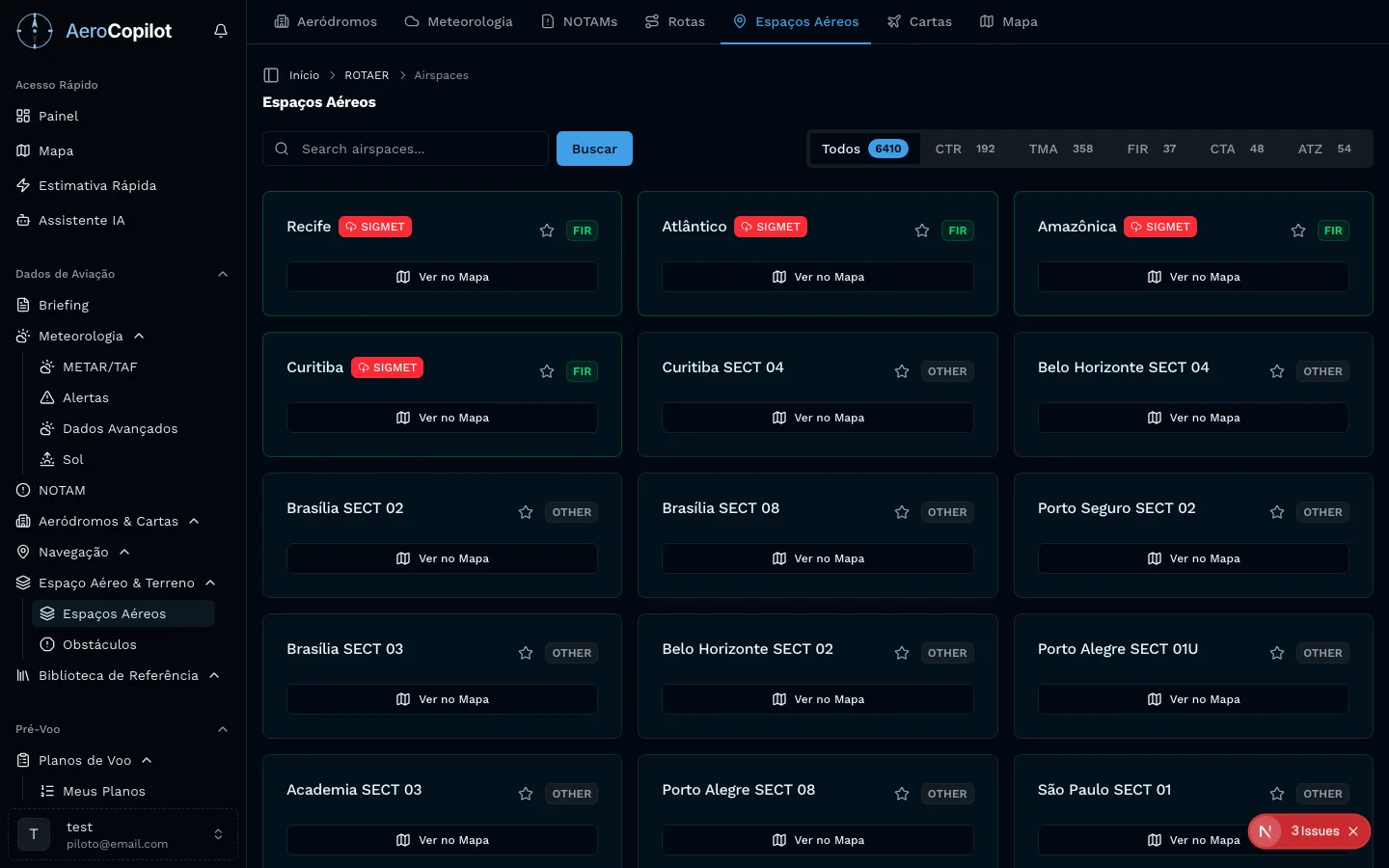
Tipos de espaço aéreo no Brasil
O espaço aéreo brasileiro é classificado conforme o sistema ICAO, adaptado pela regulamentação do DECEA. Cada classe define os serviços ATC disponíveis, os requisitos de comunicação e as condições meteorológicas mínimas para operação.
CTR - Zona de Controle
A CTR (Control Zone) é o espaço aéreo controlado que se estende desde o solo até um limite superior definido (geralmente entre 2.000 e 5.000 ft AGL). Envolve aeródromos com serviço de controle de aproximação ou torre. No Brasil, CTRs são classificadas como espaço aéreo classe D (a maioria) ou classe C (grandes aeroportos como SBGR, SBGL).
Para operar dentro de uma CTR, o piloto VFR deve obter autorização ATC antes de ingressar no espaço aéreo. O AeroCopilot exibe os limites da CTR no mapa, a frequência de contato e os procedimentos de entrada publicados.
TMA - Área de Controle Terminal
A TMA (Terminal Control Área) é o espaço aéreo controlado acima de uma ou mais CTRs, geralmente associado a complexos aeroportuários com tráfego intenso. No Brasil, as TMAs mais movimentadas são São Paulo (SBSP/SBGR), Rio de Janeiro (SBRJ/SBGL) e Brasília (SBBR).
As TMAs brasileiras são tipicamente classificadas como classe C ou D, com limites verticais que variam conforme a complexidade do tráfego. O AeroCopilot exibe as TMAs com setores individuais, cada um com seus limites verticais específicos.
ATZ - Zona de Tráfego de Aeródromo
A ATZ (Aerodrome Traffic Zone) é estabelecida em aeródromos que não possuem CTR mas têm algum serviço de informação de voo (AFIS) ou frequência de tráfego. A ATZ típica tem raio de 4.5 NM centrada no ARP (Aerodrome Reference Point) e se estende do solo até 2.000 ft AGL.
Embora não seja um espaço aéreo controlado, o piloto deve monitorar a frequência de tráfego do aeródromo e seguir os procedimentos publicados. O AeroCopilot exibe as ATZs com suas frequências e padrões de tráfego VFR.
FIR - Região de Informação de Voo
O Brasil é dividido em cinco FIRs: Amazônica (SBAZ), Recife (SBRE), Brasília (SBBS), Curitiba (SBCW) e Atlântico (SBAO). Cada FIR se estende do solo (ou do limite superior das CTRs e TMAs) até o FL245. Acima do FL245, o espaço é coberto pelas UIRs correspondentes.
Dentro da FIR, fora de espaços controlados, o piloto pode operar em VFR sem autorização ATC, mas deve monitorar a frequência FIS (Flight Information Service) aplicável para receber informações de tráfego e avisos meteorológicos.
UTA/UIR - Espaço Aéreo Superior
Acima do FL245, o espaço aéreo brasileiro é classificado como espaço aéreo superior (UTA/UIR), onde apenas voos IFR são permitidos. Todo o tráfego é controlado pelos Centros de Controle de Área (ACC). O AeroCopilot exibe as divisões de ACC e as frequências de cada setor.
| Espaço | Classe | Limites verticais | Serviço ATC | VFR permitido |
|---|---|---|---|---|
| CTR | C ou D | Solo até limite publicado | Controle | Sim, com autorização |
| TMA | C ou D | Limite inferior até FL245 | Controle | Sim, com autorização |
| ATZ | G | Solo até 2.000 ft AGL | Informação (AFIS) | Sim, sem autorização |
| FIR | G | Solo até FL245 | Informação (FIS) | Sim, sem autorização |
| UTA/UIR | A | FL245 até ilimitado | Controle (ACC) | Não |
Classe de espaço aéreo
Consultando espaços aéreos
O AeroCopilot oferece múltiplas formas de consultar espaços aéreos, desde a busca direta até a visualização no mapa interativo com camadas configuráveis.
Acesse o módulo de espaços aéreos
No dashboard principal, clique em "Espaços Aéreos" no menu lateral. Alternativamente, no mapa interativo, ative a camada de espaços aéreos clicando no ícone de camadas e selecionando "Espaços Aéreos".
O mapa exibe os espaços aéreos com cores distintas por tipo: CTRs em azul, TMAs em roxo, ATZs em verde e áreas especiais (SBP, SBR, SBD) em vermelho. A transparência permite visualizar sobreposições entre espaços.
Pesquise um espaço aéreo específico
O campo de busca aceita diferentes critérios de pesquisa:
- Por nome: Digite "TMA São Paulo", "CTR Curitiba" ou "FIR Brasília"
- Por código ICAO: Digite o código do aeródromo associado (ex.: SBGR para ver a CTR e TMA de Guarulhos)
- Por tipo: Filtre por CTR, TMA, ATZ, FIR ou áreas especiais
- Por classe: Filtre por classe de espaço aéreo (A, C, D, G)
Os resultados exibem o nome do espaço, limites verticais, classe, órgão ATC responsável e frequência principal.
Visualize os limites e regras
Ao clicar em um espaço aéreo no mapa ou nos resultados de busca, o painel de detalhes exibe:
- Limites laterais: Contorno do espaço aéreo destacado no mapa com coordenadas dos vértices
- Limites verticais: Piso e teto do espaço em feet (AMSL ou AGL, conforme publicado)
- Classificação: Classe do espaço aéreo com explicação dos serviços disponíveis
- Frequências: Frequência principal do órgão ATC, frequência de emergência e frequência FIS
- Requisitos de entrada: Se necessita autorização prévia, contato rádio obrigatório ou apenas monitoramento
- Horário de operação: Se o espaço é permanente (H24) ou possui horários de ativação específicos
- NOTAMs ativos: Restrições temporárias que afetam o espaço aéreo
Camadas do mapa
Banco de dados de obstáculos
O banco de dados de obstáculos do AeroCopilot contém todos os obstáculos publicados no AIP Brasil (seção ENR 5.4). Esses obstáculos representam estruturas artificiais que se projetam acima do terreno e podem representar perigo para aeronaves, especialmente em voos VFR a baixa altitude e durante aproximações instrumentais.
Consulte obstáculos na área
Ative a camada de obstáculos no mapa interativo. Os obstáculos são exibidos como ícones posicionados em suas coordenadas reais. A cor do ícone indica a altura:
- Amarelo: Obstáculos até 300 ft AGL
- Laranja: Obstáculos entre 300-500 ft AGL
- Vermelho: Obstáculos acima de 500 ft AGL
Ao clicar em um obstáculo, o painel de detalhes mostra:
- Tipo: Antena, torre de telecomunicação, linha de transmissão, edifício, chaminé, aerogerador, etc.
- Coordenadas: Posição geográfica em formato graus/minutos/segundos e decimal
- Elevação do topo: Altitude do topo do obstáculo em feet AMSL (acima do nível médio do mar)
- Altura AGL: Altura do obstáculo acima do solo em feet
- Sinalização: Tipo de sinalização diurna (pintura) e noturna (luzes de obstáculo) conforme publicado
- Status: Se o obstáculo está ativo ou desativado
O sistema também calcula automaticamente obstáculos na rota durante o planejamento de voo, alertando quando a altitude planejada não garante separação adequada.
Obstáculos não publicados
Consciência de terreno
O módulo de terreno do AeroCopilot utiliza o modelo de elevação digital (DEM) para fornecer informações de relevo ao longo da rota planejada e nas proximidades dos aeródromos de interesse. Essa informação é crítica para calcular altitudes mínimas de segurança e para prevenir o CFIT (Controlled Flight Into Terrain), uma das principais causas de acidentes fatais na aviação.
Modelo de elevação
O AeroCopilot exibe o relevo como uma camada colorida no mapa: tons de verde para áreas de baixa elevação, transicionando para amarelo, laranja e marrom conforme a altitude aumenta. Regiões montanhosas como a Serra da Mantiqueira, Serra do Mar e a Chapada Diamantina são claramente visíveis nessa camada.
MSA - Altitude Mínima por Setor
Para cada aeródromo, o AeroCopilot calcula automaticamente a MSA (Minimum Sector Altitude) conforme os critérios do Doc 8168 da ICAO. A MSA garante separação vertical de pelo menos 1.000 ft acima do obstáculo mais alto (terreno ou obstáculo artificial) dentro de um raio de 25 NM do ponto de referência do aeródromo.
A MSA é dividida em setores de 90 graus (ou conforme publicado) e exibida visualmente ao redor do aeródromo no mapa. Cada setor mostra sua MSA em feet AMSL, facilitando o planejamento de aproximações e saídas.
Perfil de terreno na rota
Ao criar um plano de voo, o AeroCopilot gera automaticamente um perfil de terreno ao longo da rota. Esse perfil mostra:
- Elevação do terreno: Linha representando a superfície ao longo da rota
- Obstáculos na rota: Marcações verticais indicando obstáculos dentro de um corredor lateral
- Altitude planejada: Linha horizontal representando o nível de voo planejado
- MOCA/MEA: Altitudes mínimas de cruzeiro quando disponíveis
- Margem de segurança: Diferença entre a altitude planejada e o obstáculo/terreno mais alto
Altitudes mínimas VFR
Restrições de espaço aéreo por NOTAM
Espaços aéreos podem ser temporariamente modificados, ativados ou criados por meio de NOTAMs. O AeroCopilot monitora automaticamente os NOTAMs ativos e reflete as mudanças na visualização do mapa.
Os tipos mais comuns de restrições por NOTAM incluem:
- Áreas temporariamente restritas (TRA): Criadas para eventos especiais como shows aéreos, exercícios militares ou lançamentos espaciais. O AeroCopilot exibe a área no mapa com limites verticais e período de ativação.
- Ativação de áreas condicionadas (STSC): Áreas permanentes que são ativadas por NOTAM quando em uso. O AeroCopilot cruza automaticamente os NOTAMs com o banco de dados de STSC e mostra quais áreas estão ativas no momento.
- Modificação de limites: Rebaixamento ou elevação temporária de limites de CTR/TMA por NOTAM. O AeroCopilot exibe os limites modificados até a expiração do NOTAM.
- Mudança de frequência: Alterações temporárias de frequências ATC. O AeroCopilot destaca a frequência modificada e indica o NOTAM de referência.
- Zonas de tiro e lançamento: Áreas ativadas para uso militar com restrição total ou parcial ao tráfego civil. Exibidas em vermelho com alerta proeminente.
Planeje considerando restrições
Durante o planejamento de voo, o AeroCopilot verifica automaticamente todos os NOTAMs de espaço aéreo na rota e emite alertas:
- Alerta vermelho: Rota cruza área proibida ou restrita ativa. Requer alteração de rota.
- Alerta amarelo: Rota passa por área com restrições parciais ou área que será ativada durante o horário previsto de sobrevoo.
- Informativo: Mudanças de frequência, rebaixamento de limites ou outras informações que não impedem o voo mas exigem atenção.
Atualização em tempo real
Integração com o planejamento de voo
O módulo de espaços aéreos se integra diretamente com o planejamento de voo do AeroCopilot, fornecendo verificações automáticas e alertas durante a criação do plano.
Verificações automáticas
Ao traçar uma rota no AeroCopilot, o sistema realiza as seguintes verificações:
- Compatibilidade de nível: Verifica se o nível de voo planejado é compatível com os limites verticais dos espaços aéreos na rota
- Autorizações necessárias: Identifica quais espaços controlados serão cruzados e as autorizações necessárias
- Restrições NOTAM: Cruza a rota com NOTAMs de espaço aéreo ativos para o período do voo
- Separação de terreno: Calcula se a altitude planejada garante separação vertical adequada em toda a rota
- Separação de obstáculos: Verifica obstáculos dentro de um corredor lateral ao longo da rota
- Regra semicircular: Confirma se o nível de voo atende à regra semicircular para a direção da rota
Sugestões de rota
Quando a rota planejada cruza espaços restritos ou áreas com restrições ativas, o AeroCopilot pode sugerir rotas alternativas que contornem as restrições, indicando a diferença de distância e tempo de voo.
Briefing integrado
Perguntas Frequentes
- De onde vêm os dados de espaços aéreos do AeroCopilot?
- Os dados de espaços aéreos são extraídos do AIP Brasil (Publicação de Informação Aeronáutica), mantido pelo DECEA. O AeroCopilot processa as informações do AIP para exibir os limites laterais e verticais de cada espaço aéreo em formato visual no mapa interativo, com atualizações conforme as emendas publicadas.
- O AeroCopilot mostra espaços aéreos condicionados (STSC)?
- Sim. O AeroCopilot exibe as áreas STSC (Seção de Tráfego, Segurança e Controle) quando ativadas via NOTAM. Áreas como zonas proibidas (SBP), restritas (SBR) e perigosas (SBD) são exibidas com suas respectivas restrições, horários de ativação e limites verticais. O sistema cruza automaticamente os NOTAMs ativos com as áreas STSC.
- Como saber quais frequências usar em cada espaço aéreo?
- Ao clicar em um espaço aéreo no mapa, o AeroCopilot exibe as frequências associadas: frequência principal do órgão ATC responsável (APP, TWR, ACC), frequência de emergência e frequência FIS quando aplicável. Para CTRs e TMAs, o sistema indica a frequência de contato inicial conforme publicado no AIP.
- Os obstáculos mostrados incluem linhas de transmissão?
- O banco de dados de obstáculos do AeroCopilot inclui todos os obstáculos publicados no AIP Brasil: antenas, torres, linhas de transmissão, edifícios altos, chaminés e outros. Cada obstáculo é exibido com sua posição, elevação do topo (AMSL), altura acima do solo (AGL) e tipo de sinalização (luzes, pintura).
- O que é a MSA e como o AeroCopilot calcula?
- A MSA (Minimum Sector Altitude) é a altitude mínima que garante separação vertical de 1.000 ft acima do obstáculo mais alto dentro de um raio de 25 NM do ponto de referência. O AeroCopilot calcula a MSA automaticamente para cada aeródromo usando o modelo de elevação digital (DEM) e o banco de dados de obstáculos, conforme os critérios do Doc 8168 da ICAO.
- Como os espaços aéreos se integram com o planejamento de voo?
- Ao criar um plano de voo no AeroCopilot, o sistema identifica automaticamente todos os espaços aéreos na rota e verifica compatibilidade: se o nível de voo planejado está dentro dos limites permitidos, se as autorizações necessárias estão previstas e se há restrições NOTAM ativas. Alertas são emitidos quando há conflitos.
- Qual a diferença entre FIR e UIR no contexto brasileiro?
- A FIR (Flight Information Region) é a região de informação de voo que se estende do solo até o FL245 no Brasil. A UIR (Upper Information Region) cobre os níveis acima do FL245. No Brasil, as cinco FIRs (Amazônica, Recife, Brasília, Curitiba e Atlântico) possuem UIRs correspondentes. O AeroCopilot exibe ambas com seus limites verticais distintos.
- É possível visualizar o terreno em 3D no AeroCopilot?
- O AeroCopilot exibe informações de terreno como camada de relevo colorido (verde para baixas altitudes, marrom para altas) sobreposta ao mapa. Para cada ponto da rota, o sistema mostra a elevação do terreno e a margem de separação vertical. A visualização 3D completa está em desenvolvimento para versões futuras.
Experimente no AeroCopilot
Dados oficiais DECEA, ANAC, FAA e EASA num só lugar. Planejamento de voo, briefing, DAs e 83 ferramentas de IA — tudo validado em tempo real.
Acesso completo a todas as funcionalidades. Sem cartão para testar; se quiser assinar, a primeira cobrança é só no fim do teste.