Mapa interativo do AeroCopilot: camadas em tempo real
Domine o mapa interativo do AeroCopilot: camadas de aeródromos, meteorologia em tempo real, espaços aéreos e alertas SIGMET em uma única visualização.
Visão geral do mapa interativo
O mapa interativo é a ferramenta central de consciência situacional do AeroCopilot. Ele permite que pilotos visualizem de forma integrada todas as informações relevantes para o planejamento e acompanhamento de voos: posição de aeródromos, condições meteorológicas atuais, espaços aéreos e alertas de fenômenos significativos.
Diferente de mapas estáticos ou cartas em PDF, o mapa interativo do AeroCopilot é dinâmico e atualizado em tempo real. Os dados meteorológicos (METARs) são sincronizados a cada 5 minutos, e alertas como SIGMETs aparecem automaticamente assim que são publicados pelo REDEMET. Isso permite que o piloto tenha uma visão constantemente atualizada da situação operacional.
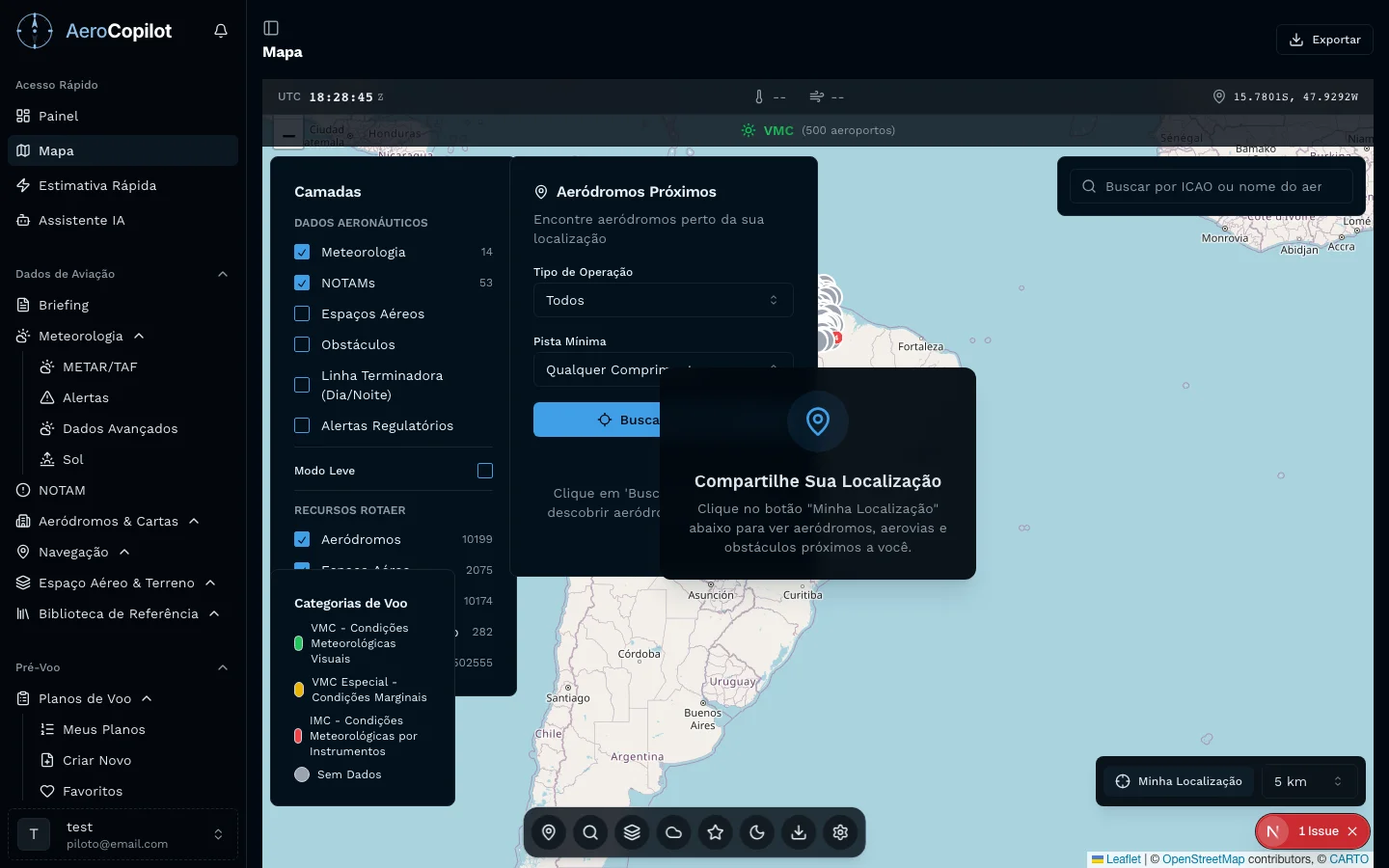
O mapa utiliza um sistema de camadas sobreponíveis, onde cada tipo de informação pode ser ativado ou desativado independentemente. As camadas disponíveis incluem:
- Aeródromos: Posição, tipo e dados resumidos de mais de 6.000 aeródromos brasileiros, com filtros por categoria, operação e status.
- Meteorologia: Codificação por cores de flight category (VFR/MVFR/IFR/LIFR) aplicada aos ícones de aeródromos, baseada no METAR mais recente.
- Espaços aéreos: Representação gráfica de CTRs, TMAs, ATZs, FIRs e áreas restritas/proibidas/perigosas com seus limites verticais.
- SIGMETs e AIRMETs: Polígonos de cobertura de fenômenos meteorológicos significativos, como trovoadas embutidas e turbulência severa.
- STSC (Satélite): Imagens de satélite com cobertura de nuvens e tops de CB para análise de convecção.
- Obstáculos: Torres, antenas e outros obstáculos com coordenadas e altura, relevantes para voo VFR em baixa altitude.
Mapa como ferramenta de planejamento
Acessando o mapa
O mapa interativo pode ser acessado de várias formas dentro do AeroCopilot, garantindo que você sempre tenha a visualização geográfica ao alcance:
Abra o mapa interativo
No dashboard principal, clique em "Mapa" no menu de navegação lateral. O mapa carrega centralizado na última posição que você visualizou, mantendo o mesmo nível de zoom e camadas ativas da sessão anterior.
Você também pode acessar o mapa diretamente pela barra de busca global: ao digitar um código ICAO (como SBSP ou SBRJ), o resultado inclui a opção "Ver no mapa" que centraliza o mapa no aeródromo selecionado.
Ative as camadas desejadas
O painel de camadas está localizado no canto superior direito do mapa. Clique no ícone de camadas para expandir o painel com todas as opções disponíveis:
- Toggle individual: Cada camada possui um interruptor (toggle) que ativa ou desativa sua exibição. Camadas ativas são indicadas com cor de destaque.
- Combinação livre: Você pode ativar múltiplas camadas simultaneamente. Por exemplo, aeródromos + meteorologia + espaços aéreos para uma visão completa da área de operação.
- Persistência: As camadas ativas são salvas automaticamente nas suas preferências. Na próxima vez que você abrir o mapa, as mesmas camadas estarão ativas.
Dica de performance
Camada de aeródromos
A camada de aeródromos é a mais utilizada no mapa interativo. Ela exibe a posição de mais de 6.000 aeródromos brasileiros com ícones diferenciados por tipo e informações acessíveis por clique.
Explore os aeródromos
Com a camada de aeródromos ativa, cada aeródromo é representado por um ícone no mapa. Os ícones variam de acordo com o tipo:
- Aeroporto internacional: Ícone maior com indicador de tráfego internacional.
- Aeródromo público: Ícone padrão com contorno indicando operação pública.
- Aeródromo privado: Ícone menor com indicador de restrição de acesso.
- Heliponto: Ícone circular com o símbolo "H" diferenciando de pistas convencionais.
- Aeródromo militar: Ícone com indicador militar para bases da FAB e áreas compartilhadas.
Ao clicar em qualquer ícone, um popup é exibido com as informações resumidas do aeródromo:
- Código ICAO e nome oficial do aeródromo
- Cidade e estado (UF)
- Elevação em pés (ft) acima do nível do mar
- Pista(s) com comprimento, largura e tipo de superfície
- METAR atual (quando disponível), com flight category indicada por cor
- Link "Ver detalhes" para acessar o digital twin completo do aeródromo
O sistema de filtragem permite refinar quais aeródromos são exibidos no mapa. Os filtros disponíveis incluem:
- Por tipo de operação: IFR, VFR, IFR/VFR, apenas noturno, ou diurno.
- Por tipo de aeródromo: Público, privado, militar, heliponto.
- Por superfície de pista: Asfalto, concreto, grama, terra, cascalho.
- Por comprimento de pista: Filtro por mínimo de comprimento em metros, útil para verificar se a aeronave pode operar.
- Por disponibilidade de serviços: METAR disponível, TAF disponível, serviço ATS ativo.
Dados oficiais DECEA
Camada meteorológica
A camada meteorológica transforma o mapa em uma ferramenta de análise de tempo em tempo real. Ao ativar esta camada, os ícones de aeródromos passam a refletir a flight category atual, permitindo uma avaliação visual rápida das condições ao longo de uma rota ou região.
Verifique a meteorologia no mapa
Com a camada meteorológica ativa, cada aeródromo que possui METAR disponível é colorido de acordo com a flight category brasileira (ICA 100-12):
- Verde (VFR): Visibilidade acima de 5.000 m e teto acima de 1.500 ft. Condições ideais para voo visual.
- Amarelo (MVFR): Visibilidade entre 3.000 e 5.000 m ou teto entre 1.000 e 1.500 ft. Cautela para voo VFR.
- Vermelho (IFR): Visibilidade entre 1.600 e 3.000 m ou teto entre 500 e 1.000 ft. Voo VFR não recomendado.
- Magenta (LIFR): Visibilidade abaixo de 1.600 m ou teto abaixo de 500 ft. Condições muito restritivas.
Ao clicar em um aeródromo com a camada meteorológica ativa, o popup inclui informações adicionais:
- METAR decodificado: Vento (direção e intensidade), visibilidade, fenômenos presentes, cobertura de nuvens, temperatura e ponto de orvalho, QNH.
- Horário da observação: Data e hora UTC do METAR, com indicação de quanto tempo se passou desde a emissão.
- Tendência: Quando disponível, a tendência de melhora ou piora das condições baseada nos METARs anteriores.
A combinação da camada meteorológica com a visão do mapa permite identificar rapidamente padrões regionais. Por exemplo, uma faixa de aeródromos vermelhos (IFR) ao longo do litoral sulista pode indicar a passagem de uma frente fria, enquanto aeródromos amarelos no interior sugerem neblina matinal.
Dados não substituem briefing
Espaços aéreos
A camada de espaços aéreos exibe os volumes de espaço aéreo controlado e condicionado sobre o território brasileiro. Essa camada é essencial para pilotos VFR planejarem rotas que evitem ou transitem corretamente por espaços aéreos controlados, e para pilotos IFR entenderem a estrutura ATC da região de operação.
Análise espaços aéreos e restrições
Com a camada ativa, os espaços aéreos são representados como polígonos semi-transparentes com cores diferenciadas por tipo:
- CTR (Zona de Controle): Polígono com contorno sólido. Espaço aéreo controlado ao redor de aeródromos com serviço de controle de tráfego. Classe C ou D conforme o aeródromo.
- TMA (Área de Controle Terminal): Polígono maior cobrindo a área terminal de aproximação. Conecta as CTRs com as aerovias superiores. Geralmente Classe C.
- ATZ (Zona de Tráfego de Aeródromo): Círculo ao redor de aeródromos sem CTR. Define o espaço onde se aplica o circuito de tráfego visual e procedimentos locais.
- FIR (Região de Informação de Voo): Contorno da FIR mostrando a divisão entre FIR Brasília, FIR Curitiba, FIR Recife, FIR Amazônica e FIR Atlântico.
- Áreas P/R/D: Áreas proibidas (P), restritas (R) e perigosas (D), com contorno vermelho tracejado e indicação de horários de ativação.
Ao clicar em qualquer espaço aéreo, um painel lateral exibe as informações detalhadas:
- Designação: Identificação oficial (ex.: CTR-SBGR, TMA-SP, ATZ-SBRJ).
- Classe: Classificação ICAO (A, B, C, D, E, G) com descrição dos requisitos para trânsito.
- Limites verticais: Teto e base do espaço aéreo (em pés, níveis de voo ou AGL).
- Frequências: Frequências de rádio para contato com o órgão ATS responsável (TWR, APP, ACC).
- Horários de operação: Quando o serviço ATC está ativo (H24, HJ, horários específicos).
Classificação brasileira
STSC e SIGMETs no mapa
As camadas de STSC (imagens de satélite) e SIGMETs transformam o mapa em uma ferramenta de análise convectiva, permitindo que o piloto identifique áreas de mau tempo e fenômenos meteorológicos significativos ao longo da rota planejada.
Camada STSC (Satélite)
A camada STSC exibe imagens de satélite processadas que mostram a cobertura de nuvens sobre o Brasil. As imagens são atualizadas periodicamente e permitem identificar:
- Formações convectivas: Núcleos de cumulonimbus (CB) aparecem como massas brancas densas com bordas bem definidas. Tops elevados indicam convecção intensa.
- Frentes meteorológicas: Faixas de nebulosidade organizada indicando a passagem de frentes frias ou quentes.
- Nebulosidade baixa: Camadas de stratus e stratocumulus que podem causar teto baixo e visibilidade reduzida, especialmente no litoral e vales.
- Áreas livres: Regiões sem cobertura de nuvens onde condições VFR são prováveis.
Camada de SIGMETs
Os SIGMETs ativos são exibidos como polígonos coloridos sobre o mapa, com cores e padrões diferenciados por tipo de fenômeno:
- Trovoadas embutidas (EMBD TS): Polígono vermelho com contorno sólido. O fenômeno mais comum nos SIGMETs brasileiros, especialmente no período convectivo (outubro a março).
- Turbulência severa (SEV TURB): Polígono laranja com indicação dos níveis de voo afetados.
- Formação de gelo severo (SEV ICE): Polígono azul com indicação da faixa de altitude afetada.
- Cinzas vulcânicas (VA): Polígono cinza com indicação de direção de deslocamento. Raro no Brasil, mas monitorado pelo sistema.
Ao clicar em um polígono de SIGMET, o AeroCopilot exibe o texto completo do SIGMET decodificado, incluindo período de validade, níveis de voo afetados, direção de movimento e previsão de evolução. O sistema também cruza automaticamente os SIGMETs ativos com rotas planejadas e emite alertas quando há sobreposição.
Convecção no Brasil
Ferramentas do mapa
Além das camadas de dados, o mapa interativo oferece um conjunto de ferramentas de interação que facilitam a análise e o planejamento:
Navegação e zoom
- Zoom: Use a roda do mouse, os botões +/- ou o gesto de pinch em telas touch. O mapa suporta desde visão continental (todo o Brasil) até zoom detalhado em nível de pista.
- Pan (arrastar): Clique e arraste para mover o mapa. Em dispositivos touch, use um dedo.
- Centralizar: Use a barra de busca para centralizar o mapa em qualquer aeródromo pelo código ICAO ou nome.
- Tela cheia: Clique no ícone de tela cheia para expandir o mapa para ocupar toda a tela do navegador, maximizando a área de visualização.
Ferramenta de medição
A ferramenta de medição permite traçar linhas entre pontos no mapa para calcular distâncias e proas:
- Clique no ícone de régua na barra de ferramentas do mapa.
- Clique no ponto de partida no mapa.
- Clique no ponto de destino. A distância em milhas náuticas e a proa verdadeira são exibidas automaticamente.
- Você pode adicionar pontos intermediários para medir distâncias de rotas com waypoints.
- A distância total acumulada é exibida no painel de medição.
Mapa base
O AeroCopilot oferece diferentes estilos de mapa base para adequar a visualização à sua preferência e necessidade:
- Satélite: Imagem de satélite com visão real do terreno, útil para identificar referências visuais em voo VFR.
- Terreno: Mapa com relevo sombreado e curvas de nível, ideal para avaliar elevação e terreno montanhoso.
- Escuro: Tema escuro que reduz o cansaço visual em ambientes com pouca luz e destaca as camadas de dados aeronáuticos.
- Claro: Tema claro para ambientes bem iluminados, com boa legibilidade de rótulos e textos.
Atalhos de teclado
Perguntas Frequentes
- O mapa interativo funciona offline?
- O mapa interativo requer conexão com a internet para carregar tiles (imagens do mapa) e dados em tempo real como METARs e SIGMETs. Os tiles são cacheados localmente pelo navegador, então áreas já visualizadas podem ser exibidas brevemente sem conexão, mas os dados aeronáuticos não estarão atualizados.
- Posso usar o mapa durante o voo no tablet?
- Sim, o mapa interativo é responsivo e funciona em tablets e smartphones. No entanto, o AeroCopilot é uma ferramenta de planejamento pré-voo e não substitui cartas de navegação oficiais ou equipamentos homologados. Para uso em voo, utilize sempre os instrumentos e cartas aprovados pela ANAC.
- Com que frequência os dados do mapa são atualizados?
- Os METARs exibidos no mapa são atualizados automaticamente a cada 5 minutos. Os SIGMETs e AIRMETs são atualizados conforme emitidos pelo REDEMET. Os dados estáticos como posição de aeródromos, espaços aéreos e obstáculos são sincronizados com o ciclo AIRAC (a cada 28 dias).
- Por que alguns aeródromos não aparecem no mapa?
- O mapa exibe aeródromos de acordo com o nível de zoom. Em níveis de zoom baixos (visão ampla), apenas aeródromos com maior movimentação são exibidos para evitar poluição visual. Ao aproximar o zoom, aeródromos menores, helipontos e pistas privadas aparecem progressivamente. Você também pode usar os filtros para exibir categorias específicas.
- Como interpretar as cores dos aeródromos no mapa?
- Quando a camada meteorológica está ativa, os ícones dos aeródromos são coloridos de acordo com a flight category atual: verde (VFR), amarelo (MVFR), vermelho (IFR) e magenta (LIFR). Sem a camada meteorológica, os ícones seguem a cor padrão baseada no tipo de aeródromo (internacional, regional, privado, heliponto).
- Posso medir distâncias no mapa?
- Sim. A ferramenta de medição permite traçar linhas entre dois ou mais pontos para calcular a distância em milhas náuticas, quilômetros ou milhas terrestres. A ferramenta também exibe a proa (bearing) entre os pontos, considerando a projeção do mapa. Para distâncias de rota, utilize a funcionalidade de Rota Rápida que calcula distâncias ortodrômicas.
- O mapa mostra espaços aéreos com restrições temporárias (NOTAM)?
- Sim. Restrições temporárias de espaço aéreo publicadas via NOTAM (como áreas restritas para shows aéreos, exercícios militares ou eventos especiais) são exibidas no mapa com contorno tracejado e preenchimento semi-transparente. Essas áreas são atualizadas automaticamente conforme novos NOTAMs são publicados.
Experimente no AeroCopilot
Dados oficiais DECEA, ANAC, FAA e EASA num só lugar. Planejamento de voo, briefing, DAs e 83 ferramentas de IA — tudo validado em tempo real.
Acesso completo a todas as funcionalidades. Sem cartão para testar; se quiser assinar, a primeira cobrança é só no fim do teste.