Tour pelo dashboard do AeroCopilot: guia completo
Conheça cada área do dashboard do AeroCopilot: widgets meteorológicos, ações rápidas, estatísticas de voo e o menu de navegação completo.
Visão geral do dashboard
O dashboard é a tela inicial do AeroCopilot após o login. Ele foi projetado para fornecer ao piloto uma visão sintética e imediata das informações mais relevantes para o planejamento de voo, sem necessidade de navegar por múltiplas páginas.
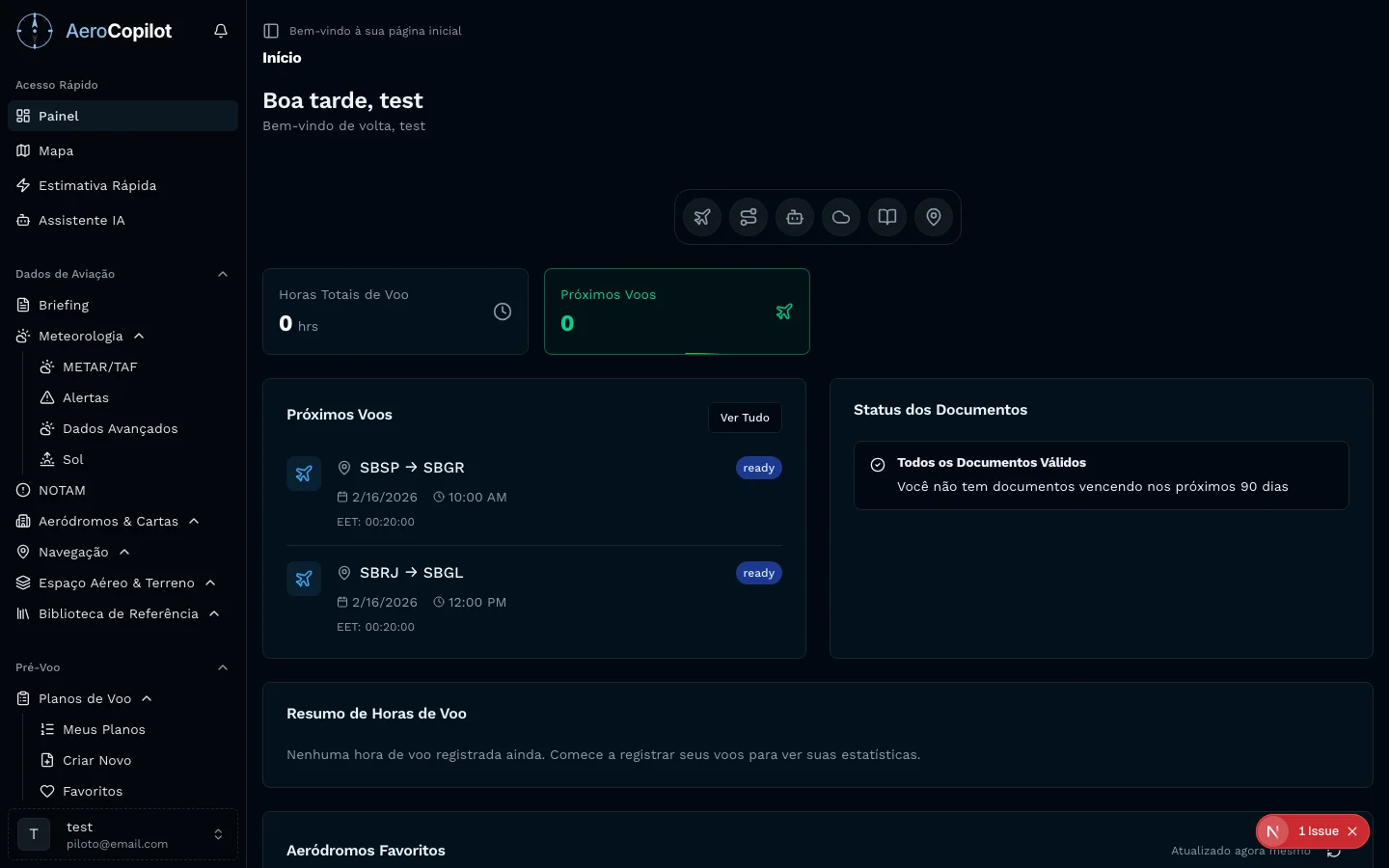
Conheça o layout do dashboard
O dashboard é organizado em três áreas principais:
- Menu lateral (esquerda): Navegação principal da plataforma, organizada por categorias funcionais. Inclui o alternador de contas (pessoal/equipe) e links para configurações.
- Área central: Conteúdo principal com widgets informativos, ações rápidas e estatísticas do piloto. Esta área concentra as informações que você precisa avaliar antes de cada voo.
- Barra superior: Busca global, notificações, alternador de tema e acesso rápido ao perfil do usuário.
A filosofia do dashboard é "informação no primeiro olhar": ao acessar a plataforma, você deve conseguir avaliar as condições meteorológicas do seu aeródromo base, verificar alertas pendentes e iniciar o planejamento de voo sem cliques adicionais.
Contexto de conta
Widgets meteorológicos
Os widgets meteorológicos ocupam posição de destaque no dashboard porque a meteorologia é o fator mais dinâmico do planejamento pré-voo. Eles fornecem uma leitura rápida das condições atuais sem que você precise abrir o módulo de meteorologia completo.
Verifique os widgets meteorológicos
Os widgets meteorológicos do dashboard incluem:
- METAR do aeródromo base: Exibe o informe meteorológico mais recente do aeródromo configurado como sua base de operações. Inclui vento, visibilidade, teto e temperatura.
- Categoria de voo: Um indicador visual colorido (verde/amarelo/vermelho/magenta) mostrando a classificação atual: VFR, MVFR, IFR ou LIFR conforme mínimos brasileiros da ICA 100-12.
- Tendência meteorológica: Baseada no TAF quando disponível, indica se as condições devem melhorar, manter-se estáveis ou deteriorar nas próximas horas. Útil para decidir o melhor horário de partida.
- Alertas ativos: SIGMETs e AIRMETs que afetam a região do seu aeródromo base são exibidos com destaque quando presentes.
Se você ainda não configurou um aeródromo base, os widgets meteorológicos exibem uma mensagem orientando a configuração. Para definir seu aeródromo base, acesse Configurações no menu lateral e selecione o aeródromo na seção Preferências.
Dados para referência
Ações rápidas
As ações rápidas são atalhos para as funcionalidades mais utilizadas no dia a dia do piloto. Elas permitem iniciar tarefas comuns com um único clique, sem navegar por menus.
Use as ações rápidas
O dashboard oferece os seguintes atalhos de ação rápida:
- Novo Plano de Voo: Abre diretamente o wizard de criação de plano de voo completo (PVC). Se você tem aeronave e perfil cadastrados, os campos serão pré-preenchidos automaticamente.
- Rota Rápida: Abre a calculadora de rota entre dois aeródromos. Informe origem e destino para obter distância, tempo estimado, rumo e estimativa de combustível baseados na aeronave selecionada.
- Consultar Meteorologia: Abre o módulo meteorológico com foco no campo de busca, pronto para você digitar o código ICAO e consultar METAR, TAF e alertas.
- Buscar Aeródromo: Abre o Digital Twin do aeródromo, onde você encontra cartas, frequências, pistas, procedimentos e dados operacionais completos.
As ações rápidas são especialmente úteis para pilotos que acessam a plataforma com um objetivo específico em mente. Em vez de navegar pelo menu até encontrar a funcionalidade, o atalho leva diretamente ao ponto.
Atalhos de teclado
Estatísticas de voo
A seção de estatísticas do dashboard apresenta um resumo da sua atividade de voo e do estado das suas certificações. Essas informações são fundamentais para manter a consciência sobre proficiência e compliance regulamentar.
Consulte suas estatísticas de voo
As estatísticas exibidas no dashboard incluem:
- Horas totais de voo: Soma de todas as horas registradas no diário de bordo digital, categorizadas por tipo (PIC, SIC, dual, solo, IFR, noturno).
- Voos recentes: Lista dos últimos voos registrados com data, rota, aeronave e duração. Clique em um voo para acessar os detalhes completos.
- Validades próximas: Alertas visuais para CMA, proficiência e certificados que vencem nos próximos 60 dias. Itens com menos de 30 dias são destacados em amarelo; com menos de 15 dias, em vermelho.
- Proficiência recente: Indicador de currency mostrando se você atende os requisitos de experiência recente para operar (ex.: 3 decolagens e pousos nos últimos 90 dias, RBAC 61.21(a)(1)(ii) — exigência que vale para todo voo como piloto em comando, inclusive o solo).
As estatísticas são alimentadas automaticamente pelo diário de bordo digital. Se você importou horas de voo de outra plataforma ou registrou voos manualmente, esses dados também aparecem no cálculo.
RBAC 61 - Experiência recente
Tema e aparência
O AeroCopilot suporta três modos de aparência para se adaptar à preferência visual de cada piloto e às condições de iluminação do ambiente:
- Tema Claro (Light): Fundo branco com texto escuro. Ideal para uso em ambientes bem iluminados, como escritórios e salas de briefing.
- Tema Escuro (Dark): Fundo escuro com texto claro. Reduz a fadiga visual em ambientes com pouca luz e é preferido por muitos pilotos para uso noturno ou em cockpits.
- Sistema (System): Segue automaticamente a configuração do sistema operacional. Se o dispositivo estiver em modo escuro, o AeroCopilot adota o tema escuro; se estiver em modo claro, adota o tema claro.
Como alterar o tema
Para trocar o tema, utilize o alternador de tema na barra superior do dashboard (ícone de sol/lua). Ao clicar, o tema alterna entre claro e escuro. A preferência é salva automaticamente e persiste entre sessões.
Consistência visual
Todas as funcionalidades do AeroCopilot — dashboard, planos de voo, meteorologia, mapa interativo, checklists e demais módulos — são compatíveis com ambos os temas. As cores de alerta (verde para VFR, amarelo para MVFR, vermelho para IFR, magenta para LIFR) permanecem consistentes independentemente do tema selecionado, garantindo que a informação operacional seja sempre legível.
Screenshots nos manuais
Perguntas Frequentes
- Posso personalizar quais widgets aparecem no dashboard?
- Atualmente, o layout do dashboard é padrão para todos os usuários, exibindo os widgets mais relevantes para o planejamento pré-voo. A personalização de widgets é uma funcionalidade planejada para versões futuras da plataforma.
- Os dados meteorológicos do dashboard atualizam automaticamente?
- Os dados meteorológicos exibidos nos widgets são carregados quando você acessa o dashboard. Para obter dados atualizados, recarregue a página ou navegue até o módulo de meteorologia, que consulta o REDEMET em tempo real. METARs são atualizados a cada hora na fonte.
- Como alterno entre minha conta pessoal e uma equipe?
- No menu lateral, acima da lista de navegação, existe um seletor de contas. Clique nele para ver sua conta pessoal e todas as equipes das quais você participa. Ao selecionar uma equipe, o dashboard e o menu se adaptam ao contexto daquela organização, exibindo aeronaves da frota e planos da equipe.
- O dashboard funciona em dispositivos móveis?
- Sim. O AeroCopilot é responsivo e o dashboard se adapta a telas menores. Em dispositivos móveis, o menu lateral é substituído por um menu hamburger e os widgets se reorganizam em coluna única para facilitar a rolagem vertical.
- O que significa o indicador de cor nos widgets meteorológicos?
- Os indicadores de cor seguem o padrão de categorias de voo brasileiras: verde para VFR (visibilidade acima de 5.000 m e teto acima de 1.500 ft), amarelo para MVFR, vermelho para IFR e magenta para LIFR. Isso permite avaliar rapidamente as condições sem ler o METAR completo.
- Posso acessar o dashboard offline?
- O AeroCopilot requer conexão com a internet para funcionar, pois depende de dados em tempo real do REDEMET, base de aeródromos e serviços de autenticação. Não há modo offline disponível no momento.
Experimente no AeroCopilot
Dados oficiais DECEA, ANAC, FAA e EASA num só lugar. Planejamento de voo, briefing, DAs e 83 ferramentas de IA — tudo validado em tempo real.
Acesso completo a todas as funcionalidades. Sem cartão para testar; se quiser assinar, a primeira cobrança é só no fim do teste.