Briefing PDF pré-voo: como gerar no AeroCopilot
Aprenda a gerar o briefing PDF completo do AeroCopilot com dados meteorológicos, NOTAMs, informações de aeródromo e cálculos de combustível consolidados em um único documento.
Visão geral do briefing PDF
O briefing pré-voo é o documento que consolida todas as informações relevantes para a execução segura de um voo. Tradicionalmente, pilotos reuniam essas informações de múltiplas fontes -- REDEMET para meteorologia, sala AIS para NOTAMs, cartas de navegação para dados de rota -- em um processo que podia levar de 30 minutos a mais de uma hora.
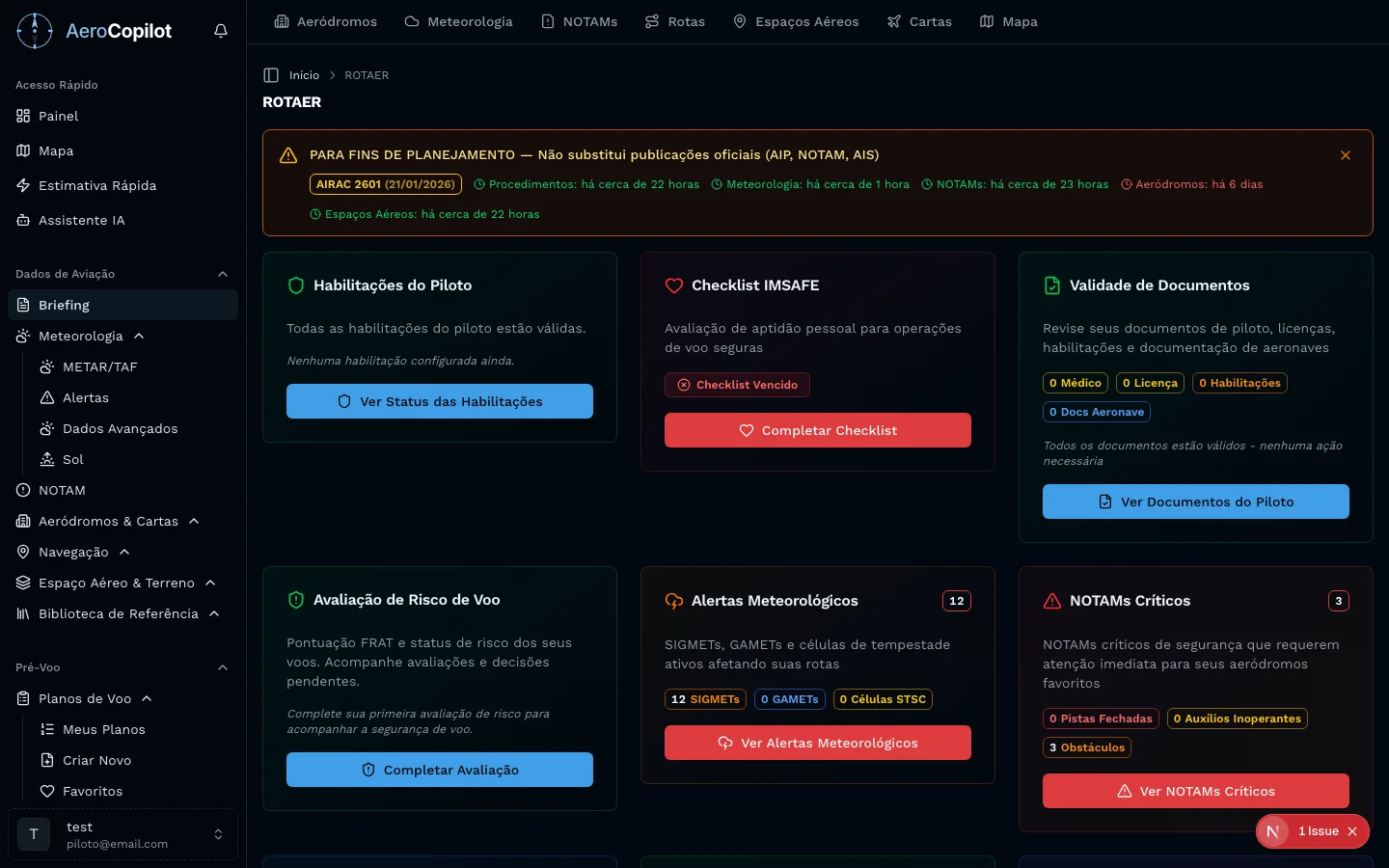
O AeroCopilot automatiza esse processo, gerando um briefing PDF profissional que consolida todos os dados em um único documento. A partir do plano de voo cadastrado, o sistema consulta fontes oficiais em tempo real e organiza as informações em seções estruturadas, prontas para revisão pelo piloto em comando.
O briefing PDF do AeroCopilot inclui:
- Dados meteorológicos: METAR, TAF e SIGMETs dos aeródromos de partida, destino e alternativa, com decodificação e classificação de categorias de voo.
- NOTAMs: Avisos ativos filtrados por relevância para os aeródromos e a rota planejada, com destaque para NOTAMs críticos.
- Dados de aeródromo: Informações de pista, frequências, procedimentos de aproximação e saída para cada aeródromo envolvido.
- Informações de rota: Distância, tempo estimado, waypoints, aerovias e níveis de voo.
- Cálculos de combustível: Trip fuel, contingência, alternativa, reserva final e táxi, calculados com base no perfil da aeronave.
- Avaliação de risco: Score FRAT/IMSAFE (se preenchido) com classificação GO/CAUTION/NO-GO.
Requisitos ICA 100-12
Gerando o briefing
O processo de geração do briefing PDF é simples e leva menos de um minuto. O AeroCopilot cuida da coleta e formatação dos dados automaticamente. O pré-requisito é ter um plano de voo cadastrado com os aeródromos e rota definidos.
Crie ou selecione o plano de voo
O briefing é gerado a partir de um plano de voo existente. Você pode:
- Criar um novo plano: Utilize o wizard PVC (Plano de Voo Completo) ou PVS (Plano de Voo Simplificado) para cadastrar os dados do voo. O briefing poderá ser gerado ao final do processo.
- Selecionar um plano existente: Na lista de planos de voo, clique no plano desejado para abrir seus detalhes. O botão de briefing está disponível na página de detalhes.
Os dados mínimos necessários para gerar o briefing são: aeródromo de partida, aeródromo de destino, horário estimado de partida (EOBT) e tipo de aeronave. Quanto mais dados no plano de voo, mais completo será o briefing.
Acesse a opção de briefing
Na página de detalhes do plano de voo, localize o botão "Gerar Briefing PDF" na barra de ações. Ao clicar, o AeroCopilot inicia o processo de coleta de dados:
- Consulta o REDEMET para obter METARs e TAFs atualizados
- Busca NOTAMs ativos nos aeródromos e em rota
- Carrega dados de aeródromo (pistas, frequências, procedimentos)
- Calcula combustível com base no perfil da aeronave
- Verifica se há avaliação FRAT/IMSAFE vinculada ao plano
Um indicador de progresso mostra o andamento da coleta. Normalmente, o processo leva entre 5 e 15 segundos, dependendo da disponibilidade das fontes de dados.
Horário de geração
Conteúdo do briefing
O briefing PDF do AeroCopilot é projetado para apresentar informações de forma clara, concisa e facilmente escaneável. O layout segue convenções aeronáuticas internacionais, garantindo que pilotos familiarizados com briefings tradicionais encontrem rapidamente as informações que precisam.
Meteorologia
A seção meteorológica é geralmente a mais extensa do briefing e inclui:
- METAR decodificado: Para cada aeródromo (partida, destino, alternativa), o METAR bruto é apresentado junto com a decodificação completa. A categoria de voo (VFR, MVFR, IFR, LIFR) é indicada com cor correspondente.
- TAF com timeline: A previsão de aeródromo é apresentada com os grupos de mudança (BECMG, TEMPO, FM) e a evolução da categoria de voo ao longo do período.
- SIGMETs e AIRMETs: Alertas meteorológicos ativos são listados com área de abrangência, validade e tipo de fenômeno. Alertas que afetam diretamente a rota recebem destaque especial.
- Análise VMC/IMC: O AeroCopilot aplica os mínimos meteorológicos brasileiros (ICA 100-12) para determinar se as condições são VMC ou IMC em cada aeródromo. Quando as condições são incompatíveis com o tipo de voo planejado, um banner NO-GO é exibido.
Customize as seções do briefing
Antes de gerar o PDF, você pode selecionar quais seções incluir. A tela de configuração apresenta toggles para cada seção:
- Meteorologia detalhada: METAR, TAF, SIGMETs com decodificação completa (incluída por padrão).
- NOTAMs: Avisos filtrados e ordenados por criticidade (incluída por padrão).
- Dados de aeródromo: Pistas, frequências, procedimentos.
- Mapa de rota: Representação visual da rota com waypoints e aerovias.
- Cálculos de combustível: Breakdown detalhado com todas as parcelas.
- Avaliação de risco: Score FRAT/IMSAFE (disponível se preenchido).
NOTAMs
A seção de NOTAMs apresenta os avisos ativos filtrados por relevância para o voo planejado:
- Filtro por aeródromo: NOTAMs do aeródromo de partida, destino, alternativa e aeródromos em rota.
- Classificação por criticidade: NOTAMs são ordenados do mais crítico ao menos crítico. Fechamento de pista, restrição de espaço aéreo e indisponibilidade de auxílio à navegação recebem destaque vermelho.
- Filtro temporal: Apenas NOTAMs válidos para o período do voo são exibidos, evitando excesso de informação.
- NOTAM de pista fechada: Quando um NOTAM indica fechamento da única pista disponível no destino, o briefing exibe um alerta crítico automático.
NOTAMs e responsabilidade
Seções do documento
O briefing PDF é organizado em seções sequenciais que seguem a lógica natural do planejamento pré-voo. Cada seção é claramente delimitada com cabeçalhos e separadores visuais para facilitar a navegação no documento.
Cabeçalho
O cabeçalho do briefing contém informações de identificação:
- Nome do piloto em comando e registro ANAC
- Matrícula da aeronave e tipo (ex.: PT-ABC, Cessna 172)
- Aeródromos: partida, destino e alternativa com códigos ICAO
- EOBT (Estimated Off-Block Time) em UTC e horário local
- Regras de voo (VFR, IFR ou Y/Z para misto)
- Data e horário de geração do briefing
Seção meteorológica
A seção mais detalhada do briefing, apresentando para cada aeródromo:
- METAR bruto + decodificação com categoria de voo
- TAF com previsão temporal e grupos de mudança
- Tendências (se as condições devem melhorar ou piorar)
- Indicador de operação noturna quando aplicável (heurística baseada no nascer/pôr do sol)
Seção de NOTAMs
NOTAMs agrupados por aeródromo, ordenados por criticidade. Cada NOTAM exibe: número de série, período de validade, categoria e texto resumido. NOTAMs críticos são destacados visualmente.
Seção de rota
Informações de rota incluindo: distância total, tempo estimado de voo, nível de cruzeiro, waypoints com coordenadas, aerovias e segmentos DCT (direto). O mapa de rota (quando habilitado) exibe a rota sobre o mapa aeronáutico.
Seção de combustível
Cálculo detalhado de combustível conforme requisitos regulamentares:
| Parcela | Descrição | Base de cálculo |
|---|---|---|
| Táxi | Combustível para táxi até a pista | Tempo médio de táxi no aeródromo de partida |
| Trip fuel | Combustível de viagem (partida ao destino) | Distância, nível de cruzeiro, vento e perfil da aeronave |
| Contingência | Reserva para imprevistos em rota (5% do trip fuel) | Percentual regulamentar sobre o trip fuel |
| Alternativa | Combustível do destino até a alternativa | Distância destino-alternativa e perfil da aeronave |
| Reserva final | Reserva mínima obrigatória (VFR 30 min diurno / 45 noturno avião, 20 min heli; IFR 45 min avião / 30 heli) | Consumo em velocidade de espera |
| Total requerido | Soma de todas as parcelas | Táxi + trip + contingência + alternativa + reserva |
Seção de avaliação de risco
Quando uma avaliação FRAT/IMSAFE está vinculada ao plano de voo, o briefing inclui o score consolidado, a classificação GO/CAUTION/NO-GO e um resumo dos fatores de maior risco. As mitigações aplicadas também são documentadas.
Banner NO-GO
Customização
O AeroCopilot permite personalizar o conteúdo e a apresentação do briefing PDF para atender às necessidades específicas de cada operação. A customização é feita na tela de configuração, antes de gerar o documento.
Gere o documento PDF
Após configurar as seções desejadas, clique em "Gerar PDF". O AeroCopilot:
- Coleta dados em tempo real de todas as fontes configuradas
- Aplica os filtros de relevância e criticidade
- Formata o documento com layout profissional
- Gera o arquivo PDF otimizado para visualização em tela e impressão
O tempo de geração depende da quantidade de dados e da disponibilidade das fontes. Normalmente o processo leva entre 5 e 15 segundos.
Opções de customização disponíveis:
- Seleção de seções: Escolha quais seções incluir no documento. Seções de meteorologia e NOTAMs são incluídas por padrão e podem ser desabilitadas se necessário.
- Nível de detalhe meteorológico: Escolha entre visualização resumida (apenas categoria de voo e dados críticos) ou detalhada (METAR/TAF completos com decodificação campo a campo).
- Filtro de NOTAMs: Configure o nível de criticidade mínimo para incluir NOTAMs. O padrão inclui todos os níveis, mas você pode filtrar para exibir apenas NOTAMs críticos e importantes.
- Mapa de rota: Inclua ou exclua a representação visual da rota sobre o mapa aeronáutico. Útil para voos com muitos waypoints ou rotas complexas.
- Dados de aeródromo: Configure quais informações de aeródromo incluir: pistas, frequências, procedimentos SID/STAR, padrões VFR, obstáculos.
Perfis de briefing
Exportação e compartilhamento
O briefing PDF gerado pode ser exportado e compartilhado de diversas formas, garantindo que o documento esteja disponível quando e onde você precisar -- no cockpit, no celular ou impresso.
Baixe ou compartilhe o briefing
Após a geração do PDF, as seguintes opções estão disponíveis:
- Download direto: Baixe o arquivo PDF no dispositivo. O nome do arquivo segue o padrão "briefing-[ICAO-partida]-[ICAO-destino]-[data].pdf" para facilitar a organização.
- Visualização no navegador: Abra o PDF diretamente no navegador para revisão rápida antes de decidir baixar ou imprimir.
- Compartilhar por e-mail: Envie o briefing por e-mail diretamente pelo AeroCopilot. Útil para enviar a copilotos, instrutores ou responsáveis pela operação.
- Compartilhar na equipe: Em operações de equipe, o briefing pode ser compartilhado com outros membros diretamente pela plataforma. O documento aparece no painel de voos da equipe.
- Impressão: O layout do PDF é otimizado para impressão em papel A4. Cores são usadas para categorias de voo e alertas, mas o documento permanece legível em impressoras preto e branco.
Todos os briefings gerados ficam salvos no histórico do plano de voo. Você pode acessar versões anteriores a qualquer momento, o que é útil para comparar como as condições mudaram entre o momento do planejamento e a hora da decolagem.
Acesso offline
Dicas para um briefing completo
Um briefing eficaz vai além de simplesmente gerar o PDF. A qualidade do briefing depende da completude dos dados no plano de voo e da análise crítica do piloto. Seguem recomendações para extrair o máximo valor do briefing do AeroCopilot:
- Preencha o plano de voo completamente: Quanto mais dados no plano (alternativa, nível de cruzeiro, tipo de aeronave), mais completo será o briefing. Um plano mínimo gera um briefing mínimo.
- Inclua aeródromo alternativo: Mesmo para voos VFR, incluir um alternativo permite que o briefing apresente meteorologia e NOTAMs adicionais que podem ser relevantes em caso de desvio.
- Gere próximo ao EOBT: Dados meteorológicos e NOTAMs mudam constantemente. Um briefing gerado 6 horas antes pode estar desatualizado. Gere o mais próximo possível da partida e verifique se houve mudanças significativas.
- Leia TODO o briefing: Não pule seções. Um NOTAM aparentemente irrelevante pode indicar restrição de espaço aéreo que afeta sua rota. Um TAF com PROB40 TSRA pode indicar risco de trovoada no horário de chegada.
- Verifique coerência: Compare os dados do briefing com sua percepção. Se o METAR indica VFR mas você sabe que a região tem tendência a nevoeiro matutino, investigue o TAF e considere margens de segurança.
- Documente decisões: Use o campo de observações do plano de voo para registrar decisões tomadas com base no briefing. Por exemplo: "TAF indica TEMPO BKN010 entre 18-20Z, optei por EOBT 14Z para chegar antes".
- Preencha o FRAT antes: O briefing é mais completo quando inclui a avaliação de risco FRAT/IMSAFE. Preencha o FRAT antes de gerar o briefing para que o score e as mitigações sejam documentados.
- Compartilhe com relevantes: Envie o briefing para quem precisa saber: copiloto, instrutor, despachante, passageiros (versão resumida). A comunicação clara é parte do gerenciamento de risco.
O briefing não substitui o julgamento
Perguntas Frequentes
- Preciso ter um plano de voo para gerar o briefing PDF?
- Sim. O briefing PDF é gerado a partir de um plano de voo existente (PVC ou PVS). Os dados do plano -- aeródromos, rota, combustível, horários -- são utilizados para consultar e consolidar automaticamente todas as informações relevantes no documento.
- O briefing PDF inclui dados meteorológicos atualizados?
- Sim. No momento da geração, o AeroCopilot consulta o REDEMET em tempo real para obter os dados METAR, TAF e SIGMETs mais recentes. O horário de consulta é registrado no documento para referência. Recomenda-se gerar o briefing o mais próximo possível do horário de partida para garantir dados atualizados.
- Posso gerar o briefing PDF em dispositivos móveis?
- Sim. O AeroCopilot é responsivo e permite gerar e visualizar o briefing PDF em smartphones e tablets. O documento é otimizado para leitura em tela e também para impressão. Você pode salvar o PDF no dispositivo ou compartilhar via aplicativos de mensagens.
- O briefing PDF atende aos requisitos da ANAC?
- O briefing PDF do AeroCopilot consolida todas as informações exigidas pela ICA 100-12 para o planejamento pré-voo: meteorologia (METAR, TAF, SIGMET), NOTAMs relevantes, dados de aeródromo, informações de combustível e dados de rota. O piloto em comando continua responsável por verificar e validar todas as informações.
- Posso escolher quais seções incluir no briefing?
- Sim. O AeroCopilot permite customizar o conteúdo do briefing PDF. Você pode incluir ou excluir seções como meteorologia detalhada, NOTAMs, informações de aeródromo, mapa de rota, cálculos de combustível e avaliação de risco FRAT/IMSAFE. As seções de meteorologia e NOTAMs são incluídas por padrão.
- O briefing inclui análise de condições VMC/IMC?
- Sim. O AeroCopilot aplica os mínimos meteorológicos brasileiros da ICA 100-12 para classificar as condições em VFR, MVFR, IFR ou LIFR. O briefing exibe a categoria de voo para cada aeródromo (partida, destino, alternativa) com indicadores visuais coloridos. Em caso de condições incompatíveis com o tipo de voo planejado, um banner NO-GO é exibido.
- Como funciona a seção de combustível no briefing?
- A seção de combustível apresenta o cálculo detalhado conforme requisitos regulamentares: combustível de viagem (trip fuel), reserva de contingência (5% do trip fuel), combustível para alternativa (se aplicável), reserva final (VFR avião: 30 min diurno / 45 min noturno e helicóptero 20 min, RBAC 91.151; IFR: 45 min avião / 30 min helicóptero, RBAC 91.167) e combustível de táxi. O AeroCopilot utiliza o perfil de performance da aeronave cadastrada para os cálculos.
- Posso compartilhar o briefing PDF com outros pilotos?
- Sim. O briefing PDF pode ser baixado como arquivo PDF padrão e compartilhado por qualquer meio: e-mail, WhatsApp, AirDrop ou serviços de armazenamento em nuvem. Em operações de equipe, o briefing também pode ser compartilhado diretamente pela plataforma com outros membros da equipe.
Experimente no AeroCopilot
Dados oficiais DECEA, ANAC, FAA e EASA num só lugar. Planejamento de voo, briefing, DAs e 83 ferramentas de IA — tudo validado em tempo real.
Acesso completo a todas as funcionalidades. Sem cartão para testar; se quiser assinar, a primeira cobrança é só no fim do teste.